iOS · Android 앱

목표 지점에
도착해야 끝나는 알람.

알람을 끄면 도착 미션이 시작돼요. 자기 전에 정한 장소로 움직이며 아침 계획의 첫 행동을 시작해요.

러닝 출발점 · 헬스장 · 도서관

Google Play
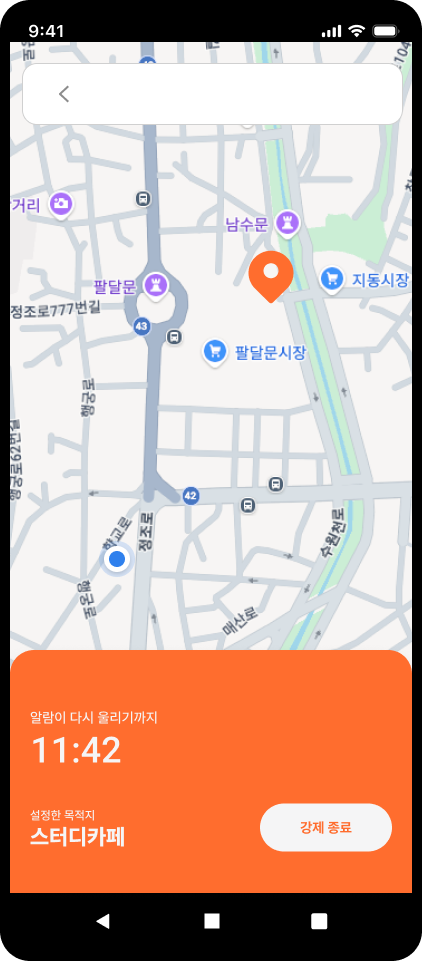
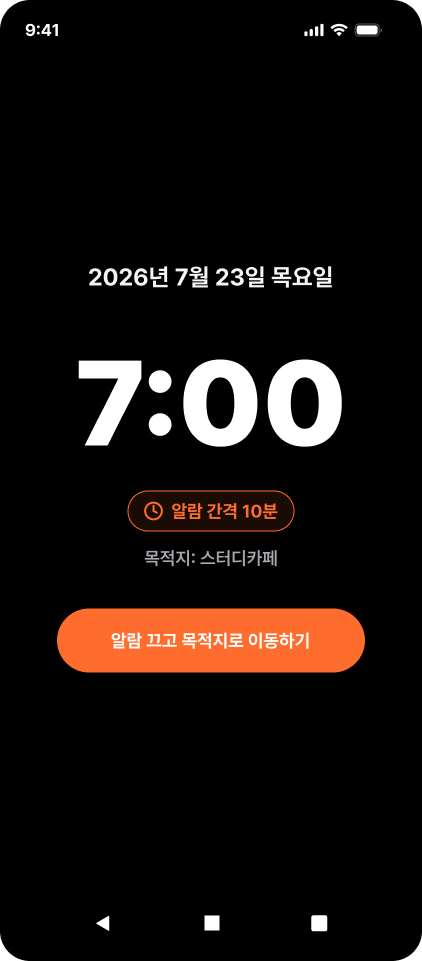
알람 시간, 목표 지점, 제한 시간을 설정하는 RingOut Android 앱 화면 예시

Android 앱 화면 예시 · 화면 속 시간과 제한 시간은 설정 예시예요.

눈을 뜨는 것과,
계획을 시작하는 건 다르니까.

일반 알람은 울림을 멈추게 하지만, 알람을 끈 뒤 실제로 계획을 시작했는지는 알 수 없어요.

RingOut은 알람 뒤에 목표 지점까지의 도착 미션을 이어 붙여요.

일반 알람울림 → 해제

RingOut울림 → 해제 → 도착 미션 → 목표 지점

HOW IT WORKS

오늘 밤의 계획이
내일 아침 행동이 되는 과정.

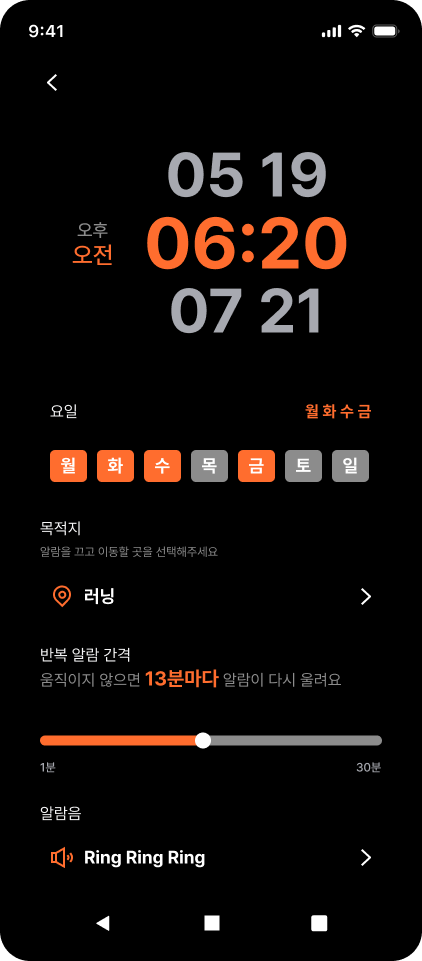
알람 시간과 제한 시간을 설정하는 Android 앱 화면 예시 지도에서 목표 지점을 고르는 Android 앱 화면 예시
STEP 01 · 설정 화면 예시

알람 시간, 목표 지점, 제한 시간을 설정해요.

Android 앱 화면
01

오늘 밤 설정

시간과 목표 지점을
함께 정해요.

알람 시간, 목표 지점, 제한 시간을 내일 계획에 맞게 설정해요.
02

도착 미션 시작

알람을 끄면,
목표 지점을 향해 움직여요.

알람 해제와 동시에 도착 미션이 시작돼요. 남은 시간과 목표 지점까지의 거리를 보며 이동해요.

동작 설명 예시

03

미도착 시 재알람

제한 시간 안에 도착하지 못하면,
재알람이 울려요.

재알람을 끄면 제한 시간이 다시 시작되고, 도착 미션이 이어져요.

동작 설명 예시

04

미션 완료

목표 지점 반경에 들어오면,
알람이 끝나요.

설정한 목표 지점에 도착하면 미션이 완료되고 오늘의 알람이 종료돼요.

동작 설명 예시

WHO IT IS FOR

가야 할 곳은 분명한데,
출발이 자꾸 미뤄진다면.

01

알람을 끄고 다시 눕는다면

러닝 출발점

목표 지점으로 정하고, 집 밖 첫걸음을 시작해요.

02

운동하러 나가는 걸 미룬다면

다니는 헬스장

목표 지점으로 정하고, 운동하러 가는 출발을 이어가요.

03

공부를 시작하러 나가기 어렵다면

도서관

목표 지점으로 정하고, 책상으로 향하는 움직임을 시작해요.

PROGRESS & RECORDS

지금 해야 할 일과,
지나온 아침을 한눈에.

01 PROGRESS

도착 미션 중에는
진행 상태를 확인해요.

도착 미션 진행남은 시간목표 지점까지 거리화면 구성 예시 · 실제 앱 캡처 필요
02 RECORDS

완료와 실패는
날짜별 기록으로.

날짜별 기록
화면 구성 예시 · 실제 앱 캡처 필요

강력한 알람이어도,
당신보다 중요하진 않아요.

안전하지 않거나 움직이기 어려운 상황에는 강제 종료를 사용할 수 있어요. 30초 동안 길게 누른 뒤 확인하면 도착 미션이 끝나고, 결과는 실패로 기록돼요.

30SEC

30초간 길게 누르기 → 확인 → 강제 종료동작 설명 · 실제 앱 캡처 필요

YOUR MORNING STARTS TONIGHT

내일 아침의 첫 행동을
오늘 밤 정해두세요.

알람 시간, 목표 지점, 제한 시간을 설정하고 도착 미션을 시작해 보세요.

iOS와 Android에서 이용할 수 있어요.

Google Play에서 받기

App Store 링크가 준비되면 이곳에 제공돼요.